메일에 PDF를 붙였더니 용량이 커서 안 올라가거나, 제출 사이트가 「10MB 이하」만 받는 일이 흔합니다. 이럴 때 낯선 압축 프로그램부터 내려받는 경우가 많은데, 대부분은 이미 깔려 있는 도구로 해결됩니다.
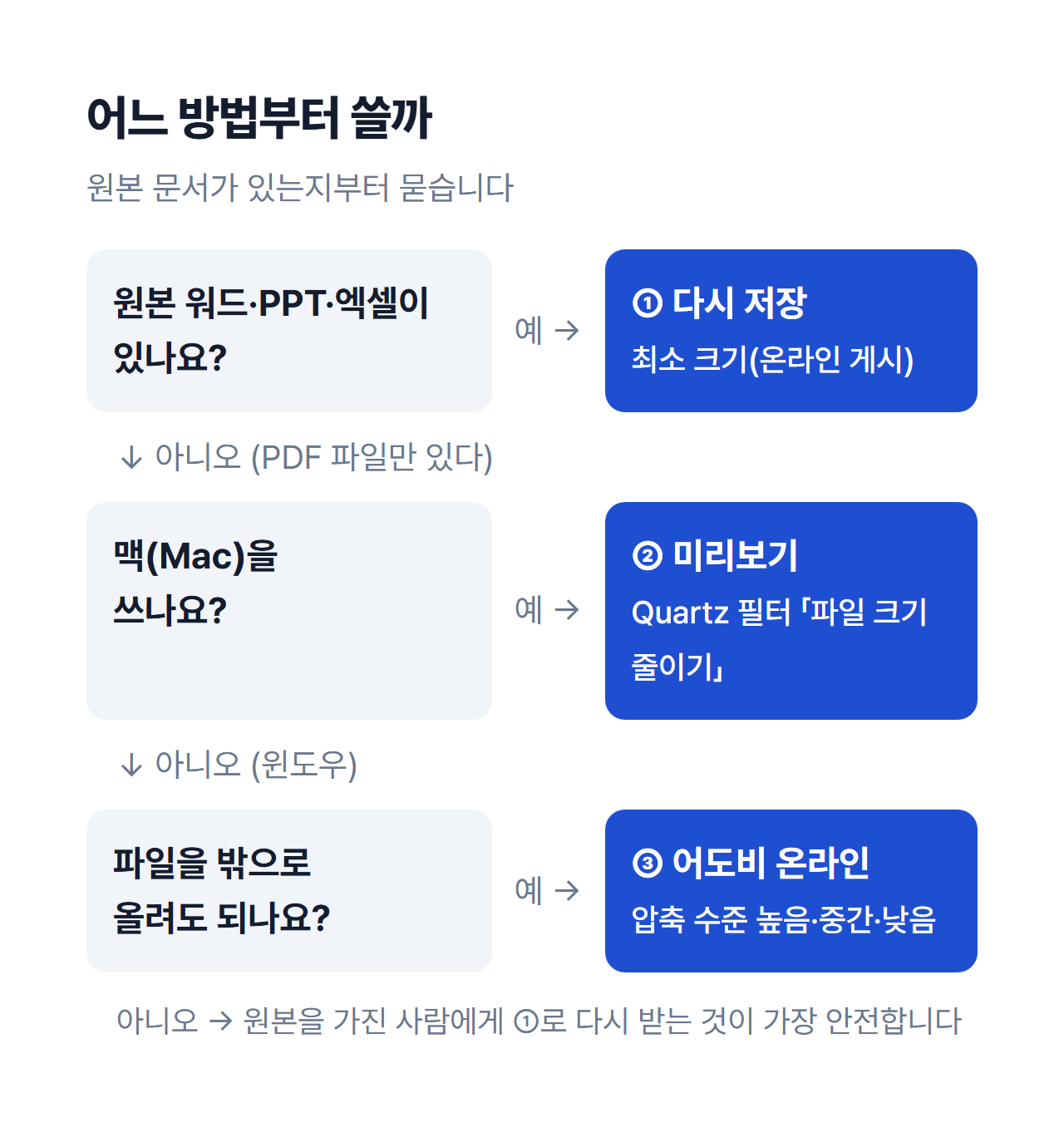
이 글은 PDF 용량 줄이기 방법을 세 가지로 정리했습니다. 어느 것을 쓸지는 원본 문서가 있는지, 맥을 쓰는지로 갈립니다. 메뉴 이름은 2026년 10월 기준 마이크로소프트·애플·어도비 공식 도움말에 적힌 그대로 옮겼습니다.
한눈에 보기
- 원본(워드·파워포인트·엑셀)이 있으면 다시 PDF로 저장하면서 「최소 크기(온라인 게시)」 를 고릅니다. 가장 깔끔합니다
- PDF 파일만 있고 맥을 쓰면 미리보기에서 파일 → 내보내기 → Quartz 필터 「파일 크기 줄이기」 입니다
- 윈도우에서 PDF 파일만 있으면 어도비 애크로뱃 온라인 압축을 씁니다. 최대 2GB까지 받고 압축 수준을 높음·중간·낮음 중에 고릅니다
| 방법 | 필요한 것 | 고르는 메뉴 | 주의할 점 |
|---|---|---|---|
| ① 다시 저장 | 원본 문서, 오피스 | 최소 크기(온라인 게시) | 인쇄 품질은 떨어집니다 |
| ② 맥 미리보기 | macOS | Quartz 필터 「파일 크기 줄이기」 | 원본보다 품질이 낮아질 수 있습니다 |
| ③ 어도비 온라인 | 웹 브라우저 | 압축 수준 높음·중간·낮음 | 파일을 어도비 서버에 올립니다 |
PDF는 왜 이렇게 커지나요
PDF 용량의 대부분은 안에 든 그림입니다. 글자만 있는 문서는 수십 쪽이어도 크지 않은데, 휴대폰으로 찍은 사진이나 스캔한 쪽이 들어가면 한 장마다 수 MB씩 붙습니다. 원본 그대로의 해상도로 들어가 있기 때문입니다.
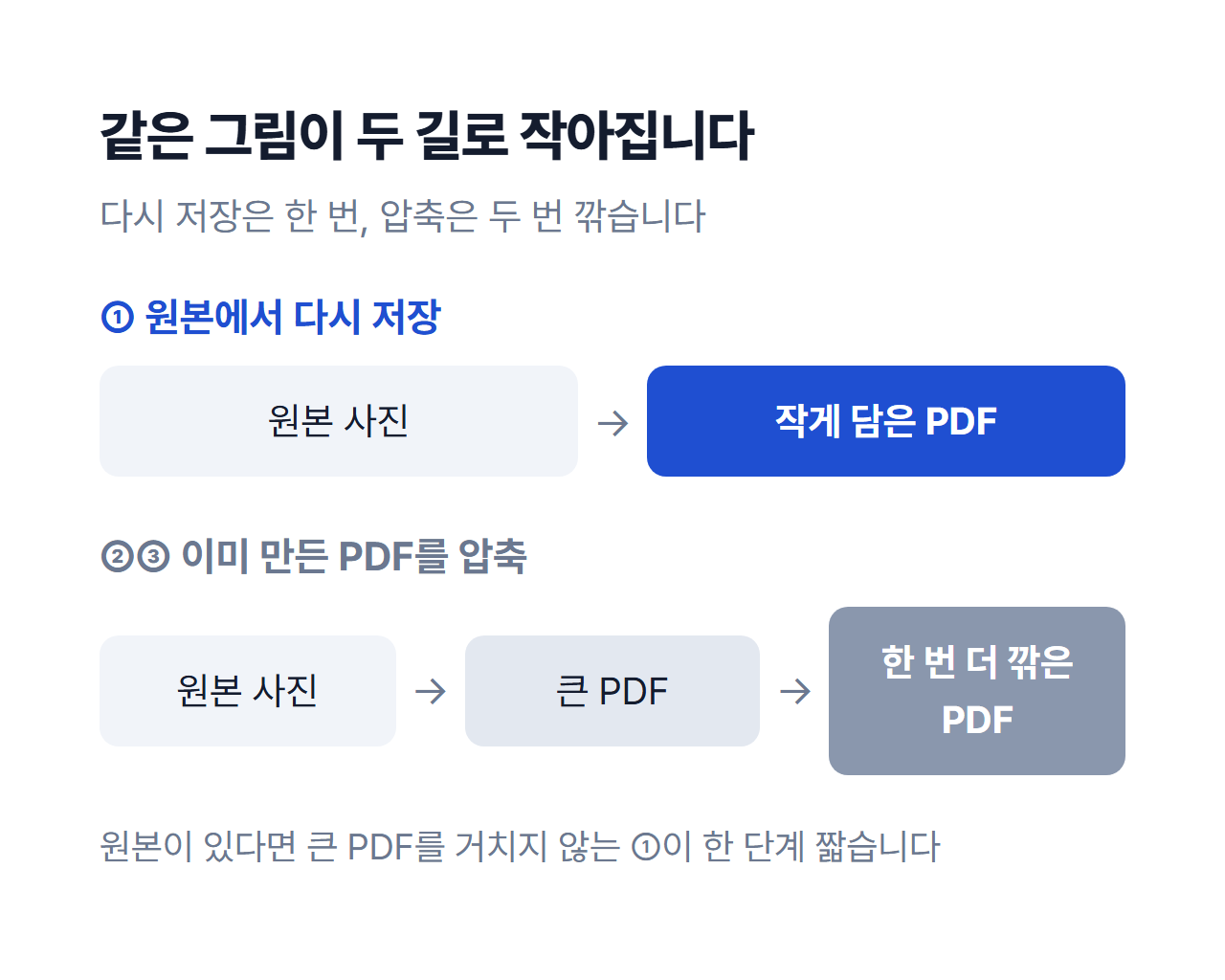
그래서 세 방법 모두 하는 일은 사실상 같습니다. 그림의 해상도와 화질을 낮춰 화면에서 볼 만큼만 남기는 것입니다. 화면으로 읽을 문서라면 차이를 거의 느끼지 못하지만, 인쇄할 문서라면 줄이지 않은 파일을 따로 남겨 두는 편이 안전합니다.
원본 문서가 있다면, 다시 저장하는 것이 먼저입니다
워드·파워포인트·엑셀로 만든 PDF라면 이미 만든 PDF를 압축하는 것보다 원본에서 다시 뽑는 편이 결과가 좋습니다. 압축은 한 번 만든 그림을 또 깎는 일이지만, 다시 저장은 처음부터 작게 만듭니다.
워드 기준 순서는 이렇습니다.
- 파일 → 다른 이름으로 저장(또는 복사본 저장)
- 파일 형식에서 PDF 를 고릅니다
- 최적화 항목에서 최소 크기(온라인 게시) 를 선택합니다
- 저장합니다
마이크로소프트 도움말은 두 선택지를 이렇게 나눕니다. 표준(온라인 게시 및 인쇄) 은 인쇄 품질이 중요한 문서용이고, 최소 크기(온라인 게시) 는 인쇄 품질보다 파일 크기가 중요할 때 고르는 것입니다. 메일로 보낼 파일이라면 뒤쪽입니다. 파워포인트·엑셀에도 같은 이름의 선택지가 있습니다.
맥에서는 미리보기로 바로 줄입니다
맥은 따로 설치할 것이 없습니다. 기본 앱인 미리보기에 기능이 들어 있습니다.
- 미리보기로 PDF를 엽니다
- 파일 → 내보내기 를 고릅니다
- Quartz 필터 메뉴에서 파일 크기 줄이기 를 고릅니다
- 저장 을 누릅니다
애플 도움말도 압축하면 원본보다 품질이 낮아질 수 있다고 적고 있으니, 원본을 덮어쓰지 않도록 이름을 바꿔 저장하고 결과물을 열어 글자가 뭉개지지 않았는지 한 번 확인합니다. 내보내기 창에는 「화면에 맞게 이미지 최적화」, 「JPEG로 이미지 저장」 같은 선택지도 함께 있어서, 「파일 크기 줄이기」만으로 부족하면 이쪽을 더해 볼 수 있습니다.
윈도우에 PDF 파일만 있다면, 어도비 온라인 압축입니다
원본도 없고 맥도 아니라면 PDF를 만든 회사인 어도비의 온라인 도구가 가장 무난합니다. 애크로뱃 웹사이트의 「PDF 압축」 페이지에서 파일을 끌어다 놓으면 됩니다.
- 최대 2GB 까지 압축할 수 있습니다
- 압축 수준을 높음·중간·낮음 에서 고릅니다. 높음이 가장 작게 줄이고, 중간·낮음은 화질을 더 남깁니다
- 로그인하지 않으면 무료로 한 번 압축해 한 번 내려받을 수 있습니다
한 가지는 꼭 짚어야 합니다. 이 방법은 파일을 어도비 서버에 올립니다. 어도비는 로그인하지 않은 경우 올린 파일을 짧은 시간 안에 삭제한다고 안내하지만, 주민등록번호·계약서·진단서처럼 민감한 문서는 밖으로 올리지 않는 편이 낫습니다. 그럴 때는 원본을 가진 사람에게 ①번 방법으로 다시 만들어 달라고 하는 것이 가장 안전합니다.
이름 모를 「무료 PDF 압축」 사이트도 많지만, 파일이 어디에 얼마나 남는지 알 수 없습니다. 같은 이유로 권하지 않습니다.
줄였는데도 그대로라면요
- 이미 작게 만들어진 PDF 는 더 줄어들 여지가 거의 없습니다. 글자 위주 문서가 그렇습니다
- 스캔 문서 는 한 쪽이 통째로 그림이라 줄이는 폭이 큽니다. 압축 수준을 한 단계 올려 봅니다
- 그래도 크다면 쪽을 나눠 두 파일로 보내는 방법이 남습니다
정리하면
- PDF 용량 줄이기는 결국 안에 든 그림을 작게 만드는 일입니다
- 원본이 있으면 다시 저장할 때 「최소 크기(온라인 게시)」 를 고르는 것이 가장 깔끔합니다
- 맥은 미리보기 → 내보내기 → 「파일 크기 줄이기」, 윈도우에서 PDF만 있다면 어도비 온라인 압축(최대 2GB) 입니다
- 민감한 문서는 온라인 압축 사이트에 올리지 않습니다. 인쇄용이면 줄이기 전 파일을 따로 남겨 둡니다
출처: Microsoft 지원 「Office 데스크톱 앱에서 PDF 또는 XPS로 저장 또는 변환」, Apple 지원 「Mac용 미리보기에서 PDF 크기 줄이기」, Adobe Acrobat 온라인 「PDF 압축」 (2026년 10월 확인)
이미지 출처
- Photo by Mahrous Houses on Unsplash
- Photo by Lauren Mancke on Unsplash
'IT 지식창고' 카테고리의 다른 글
| 구글 2단계 인증 설정하는 법과 켜기 전에 백업 코드부터 받아야 하는 이유 (0) | 2026.10.07 |
|---|---|
| 그래픽 드라이버 버전 확인하는 법과 제조사 번호가 다른 이유 (2) | 2026.10.06 |
| 크롬 네트워크 탭 보는법, 개발자도구 Network 에서 먼저 볼 네 칸 (1) | 2026.10.04 |
| Git Bash 한글 깨짐 curl로 보낸 검색어가 0건으로 돌아온 이유 (2) | 2026.09.30 |
| 크롬 전체 화면 캡처로 스크롤까지 한 장에 저장하는 법 (1) | 2026.09.26 |


