
여러 사람이 같은 엑셀 파일에 부서나 상태를 적다 보면 「영업」, 「영업팀」, 「영업 」처럼 같은 뜻이 여러 모양으로 들어갑니다. 눈으로는 같아 보여도 엑셀은 전부 다른 값으로 봅니다. 그래서 집계가 조용히 틀어집니다.
엑셀 드롭다운을 걸어 두면 정해진 목록에서만 고르게 할 수 있습니다. 흔히 「엑셀 목록 선택」 칸이라고 부르는 그것입니다. 이 글은 엑셀 드롭다운 만들기를 마이크로소프트 공식 도움말 기준(2026년 10월, Windows용 엑셀)으로 정리했습니다.
한눈에 보기
| 할 일 | 어디서 |
|---|---|
| 드롭다운 만들기 | 셀 선택 → 데이터 탭 → 데이터 유효성 검사 → 설정 탭 → 허용: 목록 |
| 목록 정하기 | 원본 칸에 항목이 든 셀 범위를 고르거나, 쉼표로 직접 입력(예: Yes,No,Maybe) |
| 화살표 보이기 | 드롭다운 표시 확인란 체크 |
| 목록 밖 값 막기 | 오류 메시지 탭 → 스타일 중지 (정보·경고는 막지 않음) |
| 항목이 자주 늘 때 | 목록을 표(Ctrl+T) 로 만들어 두면 드롭다운이 저절로 따라 늘어남 |
드롭다운 메뉴가 회색이라 눌리지 않으면 시트가 보호돼 있거나 공유 중인 경우입니다.
왜 손으로 치면 안 되나
COUNTIF 는 범위 안에서 조건과 글자가 똑같은 칸이 몇 개인지 돌려주는 함수입니다. 부서별 인원, 상태별 건수를 낼 때 가장 흔히 쓰입니다.
아래는 부서를 손으로 다섯 줄 입력하고, 「영업」이 몇 건인지 COUNTIF 로 센 결과입니다. 사람이 보기에 영업은 네 건입니다. 그런데 엑셀이 돌려준 값은 2입니다.
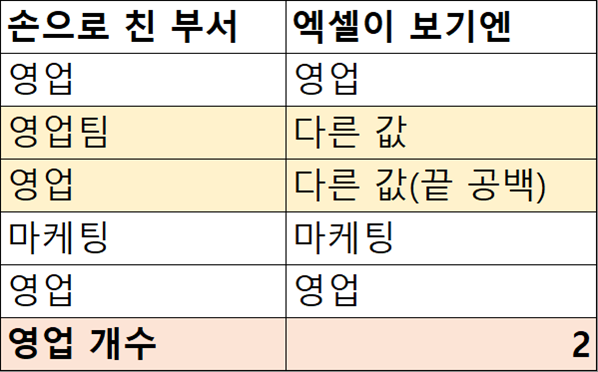
「영업팀」은 글자가 다르고, 세 번째 줄 「영업 」은 끝에 공백이 하나 붙어 있습니다. 공백은 화면에서 보이지 않으니 원인을 찾기도 어렵습니다. 같은 이유로 피벗 테이블에서도 영업이 여러 줄로 갈라집니다.
드롭다운 목록은 이런 일을 입력하는 순간에 막습니다. 고를 수 있는 값이 정해져 있으니 철자나 공백이 섞일 틈이 없습니다.
엑셀 드롭다운 목록은 어떻게 만드나
- 항목을 먼저 적어 둡니다. 다른 시트에 한 줄에 하나씩 적는 것이 관리하기 편합니다. 이 범위를 고른 뒤
Ctrl+T를 눌러 표로 바꿔 두면 나중에 항목을 늘리기 쉽습니다(아래에서 다룹니다). - 드롭다운을 걸 셀을 고릅니다. 한 칸이어도 되고 열 전체여도 됩니다.
- 데이터 탭에서 데이터 유효성 검사를 누릅니다.
- 설정 탭의 허용 칸에서 목록을 고릅니다.
- 원본 칸을 누르고 1번에서 적은 항목 범위를 끌어서 고릅니다. 머리글(「부서」 같은 제목 칸)은 빼야 목록에 섞이지 않습니다.
- 드롭다운 표시 확인란이 체크돼 있는지 보고 확인을 누릅니다. 셀을 비워 둬도 괜찮다면 그 옆의 빈칸 무시 확인란도 체크합니다.
이제 그 셀을 누르면 오른쪽에 작은 화살표가 생기고, 눌러서 목록 중 하나를 고를 수 있습니다.
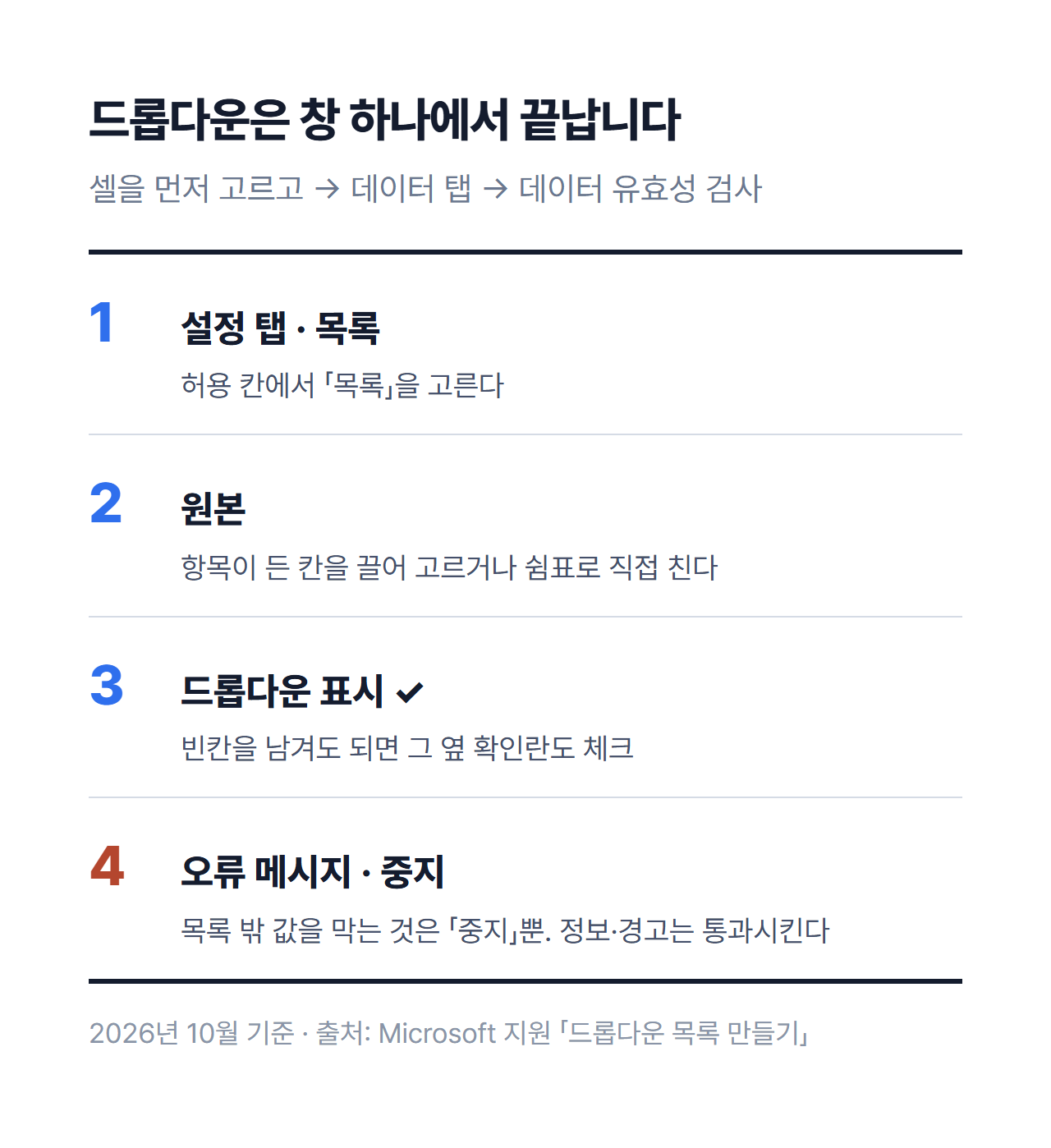
항목이 서너 개로 정해져 있으면 범위를 만들 필요도 없습니다. 원본 칸에 완료,진행 중,대기 처럼 쉼표로 이어 적으면 됩니다. 마이크로소프트 도움말은 항목 사이를 공백 없이 쉼표로 구분하라고 안내합니다.
목록에 없는 값을 치면 막아 주나
여기가 자주 놓치는 대목입니다. 드롭다운은 고르기 쉽게 해 줄 뿐이고, 목록 밖 값을 얼마나 세게 막을지는 오류 메시지 탭에서 따로 정합니다.
| 스타일 | 목록 밖 값을 입력하면 |
|---|---|
| 중지 | 입력을 막습니다 |
| 경고 | 경고 창은 뜨지만 입력은 막지 않습니다 |
| 정보 | 안내 창만 뜨고 입력은 막지 않습니다 |
위의 「영업 」 같은 값을 확실히 막으려면 중지를 고릅니다. 제목과 메시지 칸을 비워 두면 제목은 「Microsoft Excel」로, 내용은 기본 안내문으로 나옵니다. 「부서는 목록에서 골라 주세요」처럼 직접 적어 두면 처음 쓰는 사람도 이유를 알 수 있습니다.
입력 메시지 탭을 쓰면 셀을 누르는 순간 짧은 안내가 뜨게 할 수도 있습니다. 제목과 메시지는 최대 225자까지 들어갑니다.
항목이 늘어나면 어디를 고치나
목록 원본을 어떻게 잡았는지에 따라 손이 가는 곳이 다릅니다.
여기서 말하는 표는 칸에 테두리를 그은 것이 아니라 엑셀의 기능 이름입니다. 범위를 고르고 Ctrl+T 를 누르면 그 범위가 한 덩어리로 묶이고, 바로 아래 줄에 값을 적으면 표가 그 줄까지 저절로 넓어집니다. 드롭다운이 따라 늘어나는 것도 이 성질 때문입니다.
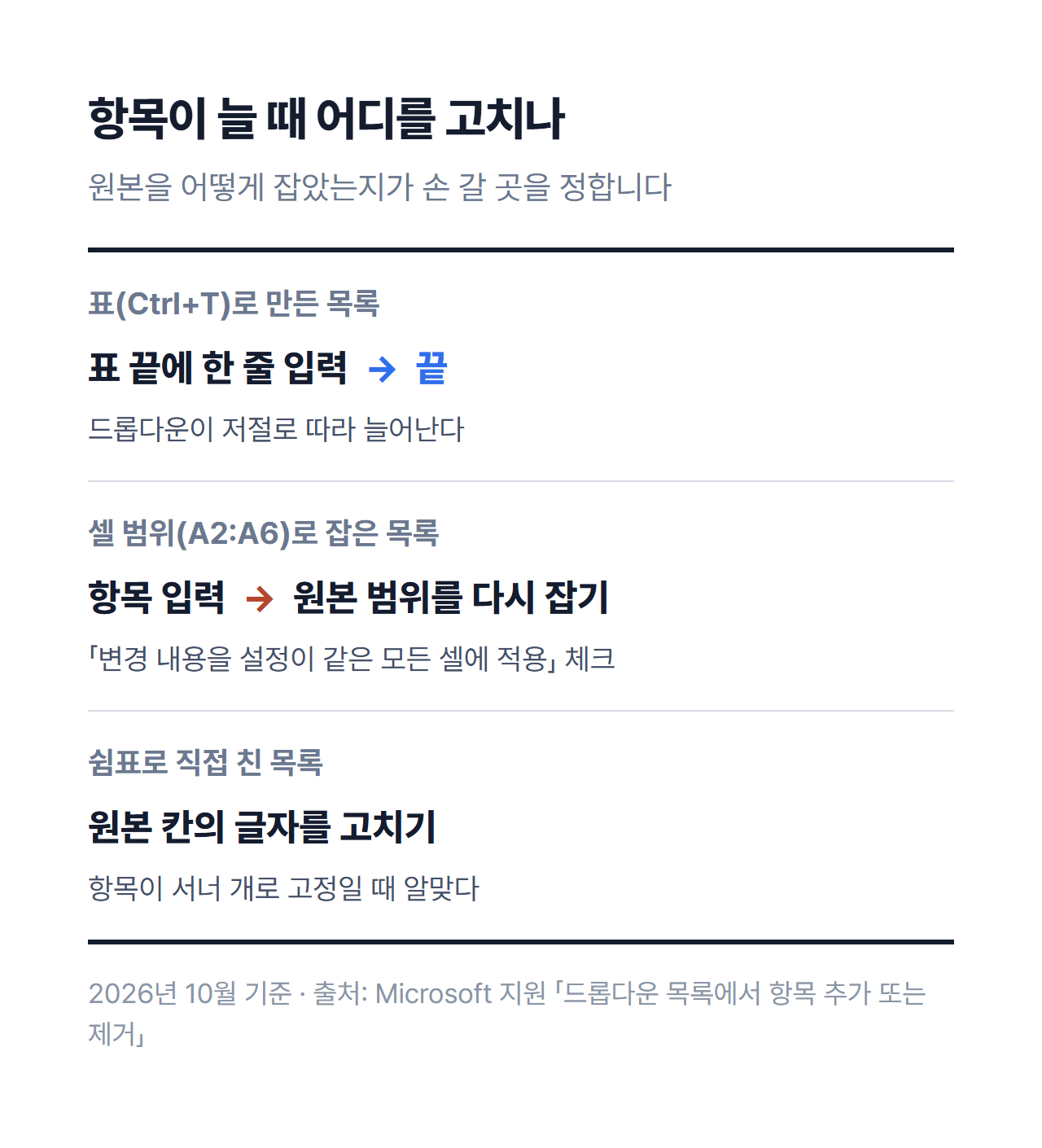
- 표(Ctrl+T)로 만든 목록: 표 맨 아래에 새 항목을 입력하면 끝입니다. 드롭다운이 저절로 따라 늘어납니다. 지울 때는 그 칸을 지우면 됩니다
- 셀 범위로 잡은 목록: 항목을 더 적은 뒤, 드롭다운 셀을 골라 데이터 유효성 검사를 다시 열고 원본 범위를 새로 잡아야 합니다. 이때 변경 내용을 설정이 같은 모든 셀에 적용 확인란을 체크하면 같은 목록이 걸린 셀이 한꺼번에 바뀝니다
- 쉼표로 직접 친 목록: 원본 칸의 글자를 고칩니다. 위 확인란은 여기서도 똑같이 씁니다
범위 방식은 원본을 다시 잡는 것을 잊기 쉽습니다. 그러면 새 항목이 목록에 안 보여서 사람들이 다시 손으로 치게 되고, 처음의 문제로 돌아갑니다. 항목이 바뀔 여지가 있으면 처음부터 표로 만드는 쪽이 낫습니다.

정리하면
- 엑셀 드롭다운 만들기의 길은 하나입니다. 데이터 탭 → 데이터 유효성 검사 → 허용: 목록 → 원본
- 손으로 치면 「영업」과 「영업 」이 다른 값이 되어
COUNTIF가 틀어집니다. 위 예에서는 네 건 중 두 건만 셌습니다 - 목록 밖 값을 정말 막으려면 오류 메시지 → 중지까지 걸어야 합니다
- 항목이 늘어날 목록은 표(Ctrl+T) 로 두면 엑셀 드롭다운 목록이 저절로 따라옵니다
메뉴 이름과 동작은 2026년 10월 기준 마이크로소프트 지원 문서 「드롭다운 목록 만들기」, 「드롭다운 목록에서 항목 추가 또는 제거」를 따랐습니다. 웹용 엑셀에서는 쉼표로 직접 친 목록만 고칠 수 있다고 안내돼 있습니다.
이미지 출처
- Photo by Carlos Muza on Unsplash
'IT 지식창고' 카테고리의 다른 글
| PDF 파일 변환, 워드와 엑셀로 바꾸는 두 가지 방법 (1) | 2026.10.19 |
|---|---|
| PDF 합치기, 여러 파일을 한 파일로 만드는 두 가지 방법 (4) | 2026.10.18 |
| 엑셀 인쇄 영역 설정하는 법, 4장짜리 표가 1장으로 줄어듭니다 (1) | 2026.10.15 |
| 엑셀 UNIQUE를 코드로 넣으면 첫 칸만 나옵니다 Formula가 아니라 Formula2입니다 (0) | 2026.10.14 |
| 엑셀 셀 합치기는 병합이 아닙니다, 병합하면 왼쪽 위 값만 남습니다 (1) | 2026.10.14 |


